Sie brauchen weder die Sim Local-App noch einen QR-Code, um Ihre eSIM zu installieren. Befolgen Sie diese einfache Schritt-für-Schritt-Anleitung (oder sehen Sie sich das kurze Video-Tutorial oben an), um Ihre eSIM in wenigen Minuten manuell zu aktivieren!
Stellen Sie nur sicher, dass Sie eine stabile Internetverbindung haben, bevor Sie beginnen.
Schritt 1: Laden Sie Ihren Plan herunter
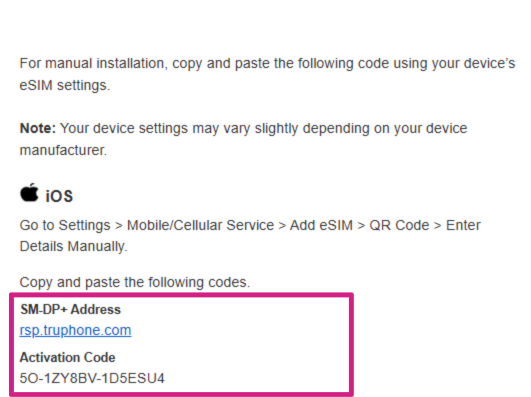
Ihre Aktivierungscodes finden Sie in Ihrer Bestätigungs-E-Mail (oder in der Sim Local App).
Öffnen Sie Einstellungen auf Ihrem iPhone
Wählen Sie Zellulär oder Mobile Daten (auch bekannt als Mobiler Dienst).
Tippen Sie auf ESIM hinzufügen (oder Mobilfunktarif hinzufügen / Datenplan hinzufügen).
Wählen Sie QR-Code verwendenund tippen Sie dann auf Details manuell eingeben.
Finden Sie Ihr SM-DP+ Adresse und Aktivierungscode in Ihrer Sim Local App oder Bestätigungs-E-Mail.
Kopieren Sie diese Angaben und fügen Sie sie in die entsprechenden Felder ein.
Tippen Sie auf Weiter.
Schritt 2: Aktivieren Sie Ihren Plan
Es erscheint ein Pop-up-Fenster, das Ihnen mitteilt, dass Ihre eSIM zur Aktivierung bereit ist.
Tippen Sie auf Weiter um fortzufahren.
Auf Ihrem Bildschirm wird angezeigt Verbinden mit dem Netzwerk - Dieser Vorgang kann ein paar Minuten dauern.
Schritt 3: Benennen Sie Ihren Plan um
Sie werden aufgefordert, ein Label für Ihren Plan auszuwählen.
Ihre Heim-SIM trägt in der Regel die Bezeichnung Primäreund Ihre eSIM wird oft als Persönlich, Reisen, oder Sekundäres.
Wählen Sie einen Namen, der zu Ihnen passt, z. B. "Sim Local" oder das Land, das Sie besuchen.
Schritt 4: Wählen Sie Ihre Standard-Sprachleitung
Legen Sie fest, welche Leitung für Anrufe und SMS zuständig ist.
Um Ihre Privatnummer weiter zu verwenden, wählen Sie Primäre.
Um Ihre eSIM zu verwenden, wählen Sie Ihren neu bezeichneten Tarif.
Schritt 5: iMessage- und FaceTime-Einstellungen festlegen
Wähle deine Einstellungen für iMessage und FaceTime.
Um diese Dienste weiterhin mit Ihrer Privatnummer zu verknüpfen, wählen Sie Primäre.
Schritt 6: Einstellen der mobilen Daten auf Ihrer eSIM
Wählen Sie Ihre mobilen Dateneinstellungen.
Wählen Sie Ihr neu beschriftetes eSIM-Profil (nicht das mit dem Namen "Primär").
Drehen Sie Erlauben Sie den Wechsel von mobilen Daten aus
Umschalten auf Daten-Roaming am unteren Rand des Bildschirms ein.
Ihr Handy verbindet sich jetzt automatisch mit dem lokalen Netz, wenn Sie ankommen! Mit Ihrer Sim Local eSIM können Sie jetzt surfen, chatten und streamen, ohne sich Gedanken über Roaming-Gebühren, lückenhaftes WLAN oder den Verlust einer physischen SIM-Karte zu machen.
Wenn Sie Fragen haben oder Probleme auftreten, wenden Sie sich bitte an unsere kundenbetreuung das Team steht Ihnen per Telefon, E-Mail, Chat und sogar WhatsApp zur Verfügung!
Mit der Einführung der neuen iPhone 17 Serie hat das Unternehmen bestätigt, dass zum ersten Mal iPhone Modelle, die in Europa und anderen Regionen außerhalb der Vereinigten Staaten verkauft werden, nur mit eSIM ausgestattet sein werden. Erfahren Sie mehr.
Hier finden Sie eine einfache Schritt-für-Schritt-Anleitung zur Installation Ihrer Reise-eSIM auf Ihrem iPhone mit der Sim Local App. Eine Videoanleitung ist hier enthalten.
Erfahren Sie, wie Sie in wenigen Schritten eine eSIM auf Ihrem iPhone aktivieren können. Diese Kurzanleitung enthält Informationen zur Gerätekompatibilität, Tipps zur Einrichtung und erklärt, wie Sie mit Sim Local weltweit in Verbindung bleiben können.


.png)
.png)
.png)
.png)
.png) Apples iPhone 17 Air wird weltweit nur mit eSIM angeboten
Apples iPhone 17 Air wird weltweit nur mit eSIM angeboten.jpg)
-1080x716.webp)